
Lưu ý: Hiện tại tính năng chat trên BIC Group chưa hỗ trợ thông báo đẩy trên điện thoại khi ứng dụng chạy nền hoặc đã tắt. Tính năng này sẽ được bổ sung trong thời gian tới. Trong thời gian này, bạn nên bật thông báo qua email để không bỏ lỡ tin nhắn.
Bài viết này hướng dẫn gì
Cách bật, tắt và tùy chỉnh thông báo cho tính năng chat trên BIC Group: nhận thông báo qua email hoặc trên điện thoại, thêm từ khóa nhắc đến, cài đặt riêng cho từng kênh và tắt tiếng những kênh không cần theo dõi.
Hướng dẫn thực hiện trên ứng dụng điện thoại. Các cài đặt chỉ có trên máy tính nằm ở mục 7 và 8.
Khi nào cần dùng
- Bạn muốn không bỏ lỡ tin nhắn quan trọng.
- Bạn nhận quá nhiều thông báo từ một kênh hoặc một cuộc trò chuyện.
- Bạn muốn được báo khi có người nhắc đến một từ khóa, ví dụ tên nhóm của bạn.
- Bạn không nhận được thông báo và cần kiểm tra lại cài đặt.
Cách thực hiện
1. Mở cài đặt thông báo chat
Mục đích: vào nơi chứa toàn bộ cài đặt thông báo chat.
- Bấm vào “Hình đại diện” → chọn Cài đặt & quyền riêng tư → Thông báo.
- Kéo xuống cuối trang, tới mục Cài đặt trò chuyện.
- Tại phần muốn thay đổi, chọn Chỉnh sửa, điều chỉnh rồi chọn Lưu.
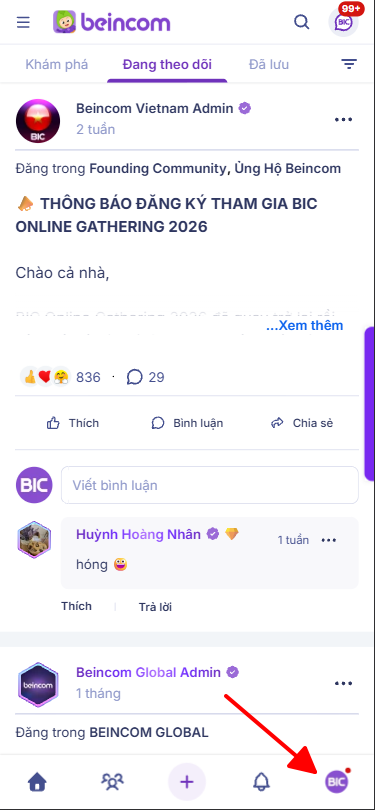
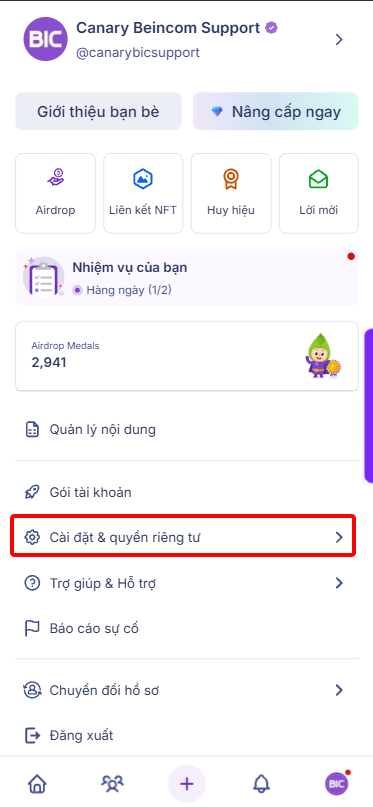
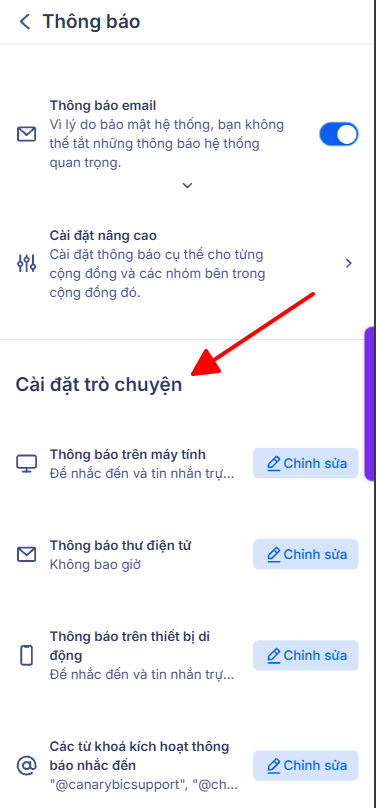
Kết quả: các cài đặt ở đây áp dụng cho tất cả kênh và cuộc trò chuyện, trừ những kênh bạn đã cài đặt riêng ở mục 5.
2. Bật/tắt thông báo qua email
Mục đích: nhận email khi có tin nhắn quan trọng trong lúc bạn không dùng ứng dụng.
- Tại Cài đặt trò chuyện, chọn Chỉnh sửa ở phần Thông báo thư điện tử.
- Chọn một trong hai lựa chọn bên dưới, rồi chọn Lưu.
| Lựa chọn | Ý nghĩa |
|---|---|
| Ngay lập tức | Nhận email khi có tin nhắn trực tiếp hoặc tin nhắn nhắc đến bạn |
| Không bao giờ | Không nhận email |
Kết quả: email chỉ được gửi khi bạn không kết nối hoặc vắng mặt quá 5 phút. Kênh đang tắt tiếng không gửi email.
3. Bật/tắt thông báo trên điện thoại
Mục đích: chọn loại tin nhắn được thông báo trên ứng dụng.
- Tại Cài đặt trò chuyện, chọn Chỉnh sửa ở phần Thông báo trên thiết bị di động.
- Chọn mức thông báo theo bảng bên dưới.
- Tại Kích hoạt thông báo khi, chọn trạng thái của bạn để nhận thông báo.
- Chọn Lưu.
| Mức thông báo | Ý nghĩa |
|---|---|
| Đối với mọi hoạt động | Thông báo khi có bất kỳ tin nhắn mới nào |
| Chỉ dành cho tin nhắn có nhắc đến và trực tiếp (mặc định) | Chỉ thông báo khi có người nhắc đến bạn hoặc nhắn tin trực tiếp |
| Không bao giờ | Không nhận thông báo |
Kết quả: khi bạn đang mở ứng dụng, tin nhắn mới hiển thị dạng thẻ ở đầu màn hình. Chạm vào thẻ để mở tin nhắn, vuốt lên để đóng.
4. Thêm từ khóa nhắc đến
Mục đích: được thông báo khi tin nhắn có từ khóa bạn quan tâm, ngoài @tên người dùng của bạn.
- Tại Cài đặt trò chuyện, chọn Chỉnh sửa ở phần Các từ khóa kích hoạt thông báo nhắc đến.
- Bật hoặc tắt thông báo khi có @all, @channel, @here.
- Nhập từ khóa riêng, ví dụ @hotro, @team.a.
- Chọn Lưu.
Kết quả: tin nhắn chứa các từ khóa này được tính là lượt nhắc đến bạn.
5. Cài đặt thông báo cho từng kênh
Mục đích: để một kênh thông báo khác với cài đặt chung. Ví dụ: kênh thông báo của cộng đồng báo mọi tin nhắn, các kênh khác chỉ báo khi được nhắc đến.
- Mở kênh hoặc nhóm chat cần cài đặt.
- Chạm vào tên kênh ở đầu màn hình, chọn Tùy chọn thông báo.
- Chọn mức thông báo riêng, bỏ qua @all, @channel, @here, hoặc tắt tiếng kênh.
- Lưu lại thay đổi.
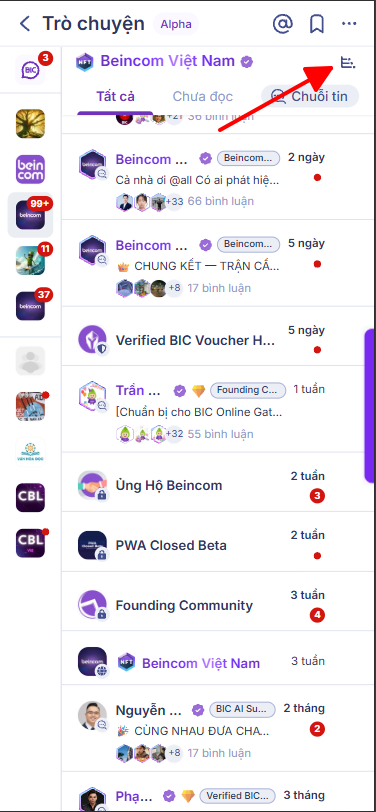
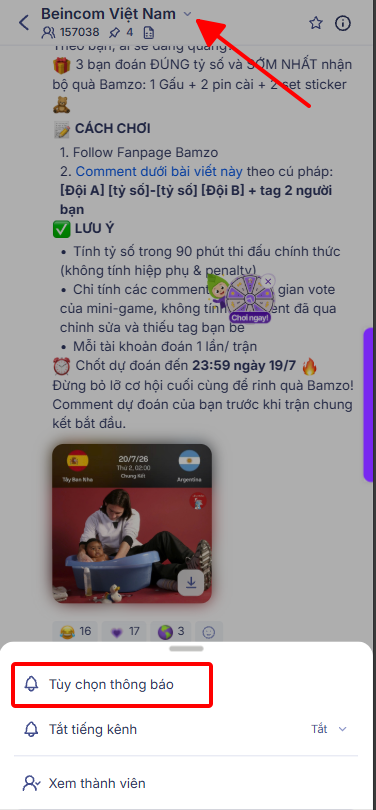
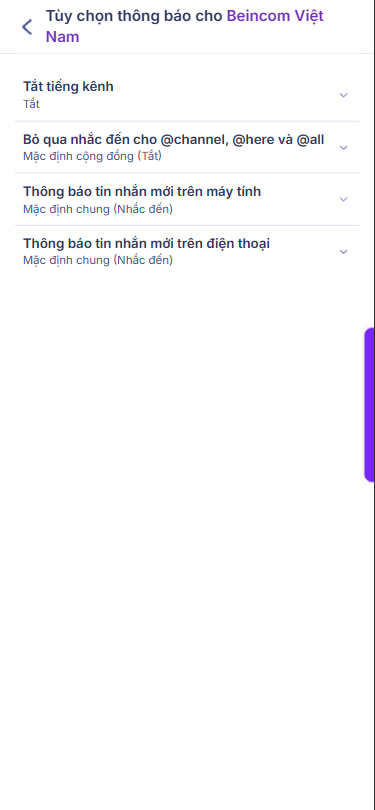
Kết quả: cài đặt riêng của kênh được ưu tiên hơn cài đặt chung.
6. Tắt tiếng kênh hoặc cuộc trò chuyện
Mục đích: ngừng nhận thông báo từ một kênh hoặc cuộc trò chuyện. Bạn vẫn xem và gửi tin nhắn bình thường.
- Tại danh sách kênh, chọn nút … của kênh → Tắt tiếng kênh.
- Chọn một trong ba mức theo bảng bên dưới.
| Lựa chọn | Ý nghĩa |
|---|---|
| Mặc định cộng đồng | Theo cài đặt của cả cộng đồng (hiện chỉ cài được trên máy tính, xem mục 8) |
| Bật | Kênh bị tắt tiếng, bạn không nhận thông báo |
| Tắt | Kênh không bị tắt tiếng, bạn nhận thông báo bình thường |
Với tin nhắn trực tiếp hoặc nhóm chat, chọn nút … của cuộc trò chuyện rồi bật công tắc tắt tiếng.
Kết quả: tên kênh hiển thị mờ, có biểu tượng chuông gạch. Kênh vẫn hiển thị số khi có người nhắc đến bạn.
7. Bật thông báo trên trình duyệt (máy tính)
Mục đích: nhận thông báo trên màn hình khi dùng chat trên Chrome, Edge, Firefox hoặc Safari.
- Tại Cài đặt trò chuyện, chọn Chỉnh sửa ở phần Thông báo trên máy tính.
- Chọn mức thông báo, bật hoặc tắt âm báo và chọn âm thanh. Chọn Nghe thử để nghe trước.
- Chọn Lưu.
- Khi trình duyệt hỏi quyền hiển thị thông báo, chọn Cho phép.
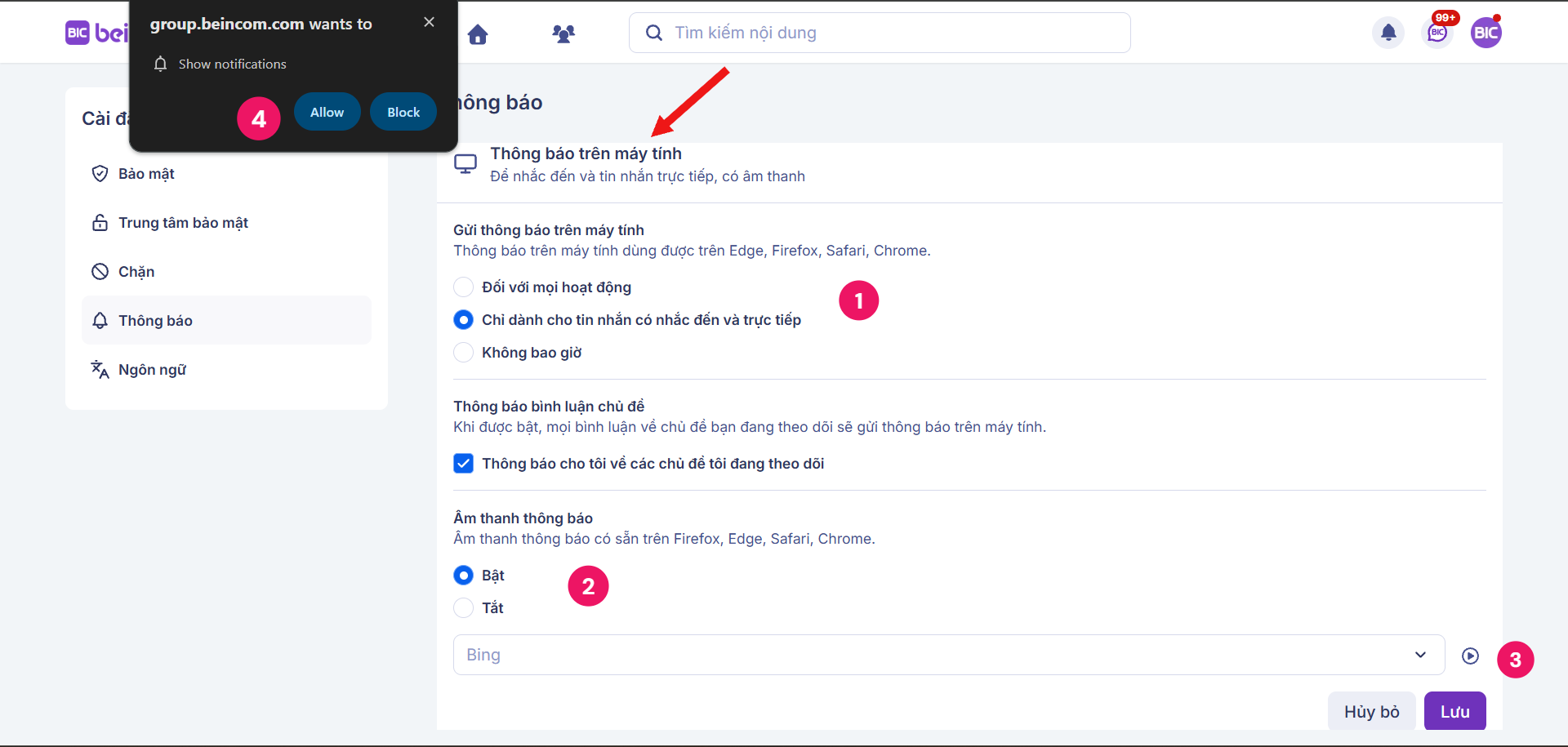
Kết quả: thông báo hiển thị ở góc màn hình. Chọn vào thông báo để mở đúng kênh có tin nhắn mới.
8. Tắt thông báo cả cộng đồng (máy tính)
Mục đích: tắt thông báo của mọi kênh trong một cộng đồng cùng lúc.
- Trên thanh bên chat, chọn nút ⋯ cạnh tên cộng đồng → Tắt thông báo cộng đồng.
- Để nhận lại thông báo, chọn nút ⋯ → Bật lại thông báo.
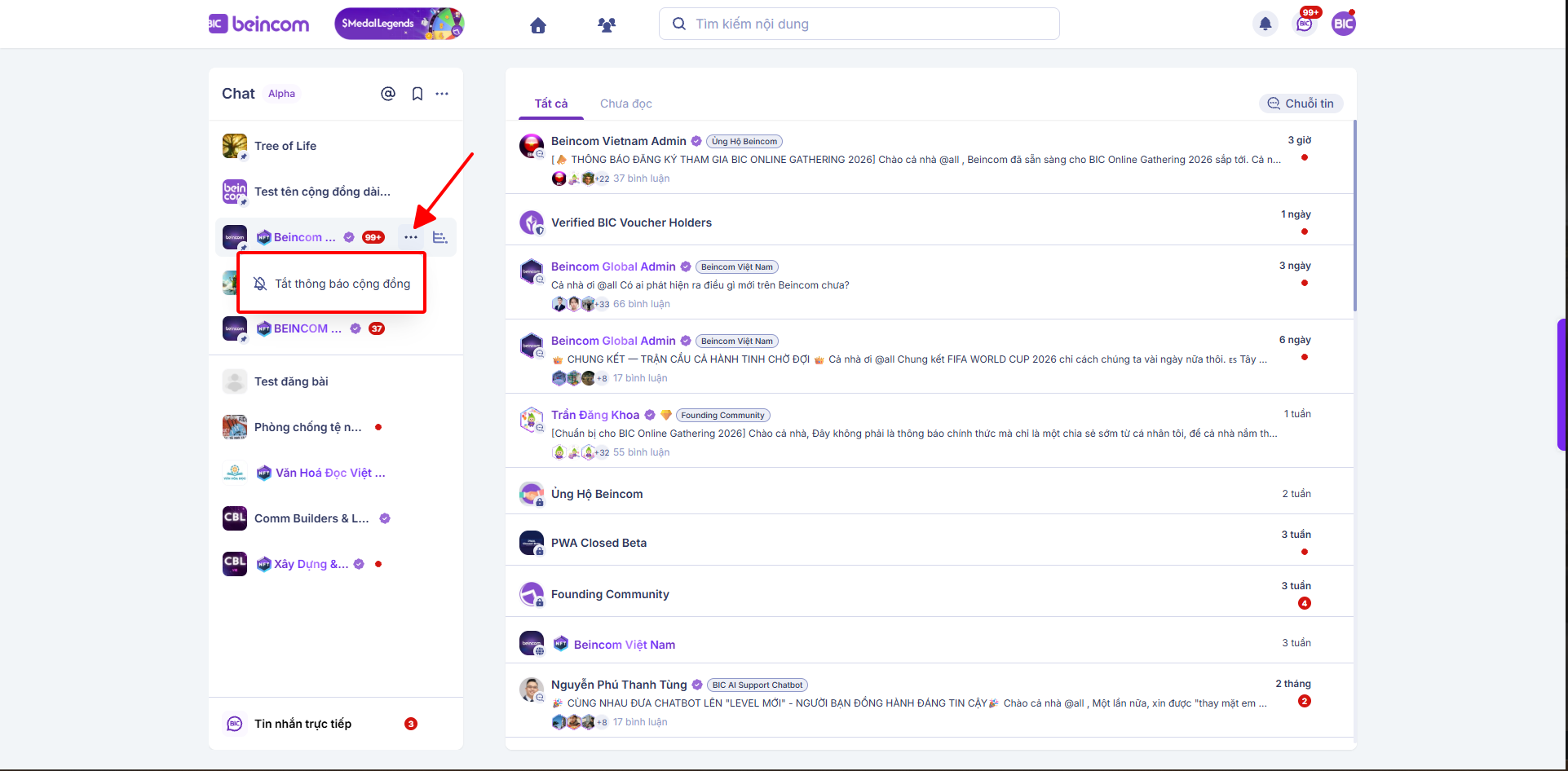
Kết quả: các kênh đang để Mặc định cộng đồng tắt thông báo theo. Kênh bạn đã cài đặt riêng vẫn giữ nguyên. Cài đặt cũng áp dụng khi bạn dùng ứng dụng điện thoại.
Lưu ý quan trọng
- Cài đặt thông báo dùng chung với BIC Chat. Thay đổi ở một nơi sẽ áp dụng cho cả hai.
- Thông báo đẩy cho chat chưa hoạt động khi ứng dụng chạy nền hoặc đã tắt. Các thông báo khác của BIC Group như bài viết, bình luận vẫn hoạt động bình thường.
- Khi tắt tiếng kênh, chọn Bật nghĩa là không nhận thông báo.
- Từ khóa nhắc đến chỉ gồm chữ không dấu, chữ số và dấu chấm. Từ có dấu tiếng Việt sẽ không lưu được.
- Tin nhắn do chính bạn gửi không tạo thông báo.
Không nhận được thông báo?
Bạn kiểm tra lần lượt:
- Ứng dụng đang chạy nền hoặc đã tắt: đây là giới hạn hiện tại, hãy bật thông báo qua email (mục 2).
- Bạn đang xem đúng kênh có tin nhắn mới: thông báo sẽ không hiển thị.
- Mức thông báo đang là Không bao giờ, hoặc chỉ nhận tin nhắc đến trong khi tin nhắn không nhắc đến bạn.
- Kênh đang bị tắt tiếng, kể cả tắt theo cộng đồng.
- Trên máy tính: trình duyệt chưa cho phép thông báo, hoặc bạn đang để trạng thái Không làm phiền.
Câu hỏi thường gặp
Đã tắt thông báo cộng đồng nhưng một kênh vẫn có thông báo?
Kênh đó đã được cài đặt riêng. Bạn vào Tắt tiếng kênh của kênh đó và chọn Mặc định cộng đồng.
Đã tắt tiếng kênh nhưng vẫn thấy số trên kênh?
Số đó là số lượt nhắc đến bạn. Kênh đang tắt tiếng vẫn đếm lượt nhắc đến.
Không lưu được từ khóa nhắc đến?
Bạn bỏ dấu tiếng Việt và khoảng trắng, chỉ dùng chữ không dấu, chữ số và dấu chấm.
Trên máy tính, nhận thông báo hai lần hoặc vẫn có thông báo khi đang xem kênh?
Bạn đang mở nhiều tab BIC Group. Mỗi tab hiển thị thông báo riêng, bạn chỉ nên giữ một tab.
Trên máy tính, không nghe thấy âm báo?
Bạn kiểm tra quyền thông báo của trình duyệt và công tắc âm báo ở mục 7.
Cần hỗ trợ thêm?
Nếu vẫn gặp khó khăn, bạn gửi phản hồi cho đội ngũ Beincom theo hướng dẫn tại bài Báo lỗi & góp ý tính năng trên BIC.